 Taramatik
Taramatik nasıl kullanılır?
Her özellik birkaç dokunuşluk iş. Aşağıdan istediğin bölüme atla.
Belge tarama
Kâğıdı telefona çevir: kenarlar kendiliğinden bulunur, sayfa düzleştirilir ve PDF olur.
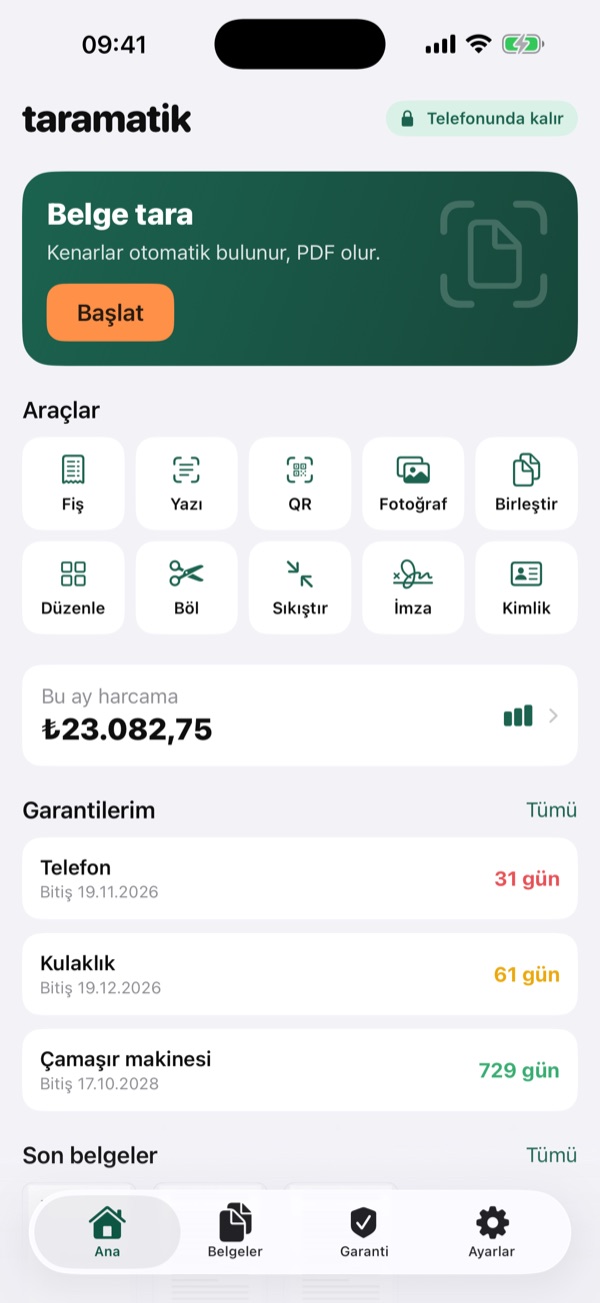
1Başlat'a dokun
Ana ekrandaki Belge tara kartında Başlat'a dokun. Kamera açılır.
2Kâğıdı kadraja al
Belgeyi düz bir yüzeye koy ve kamerayı üstüne tut. Kenarlar bulununca fotoğraf kendiliğinden çekilir; birden çok sayfayı art arda tarayabilirsin.
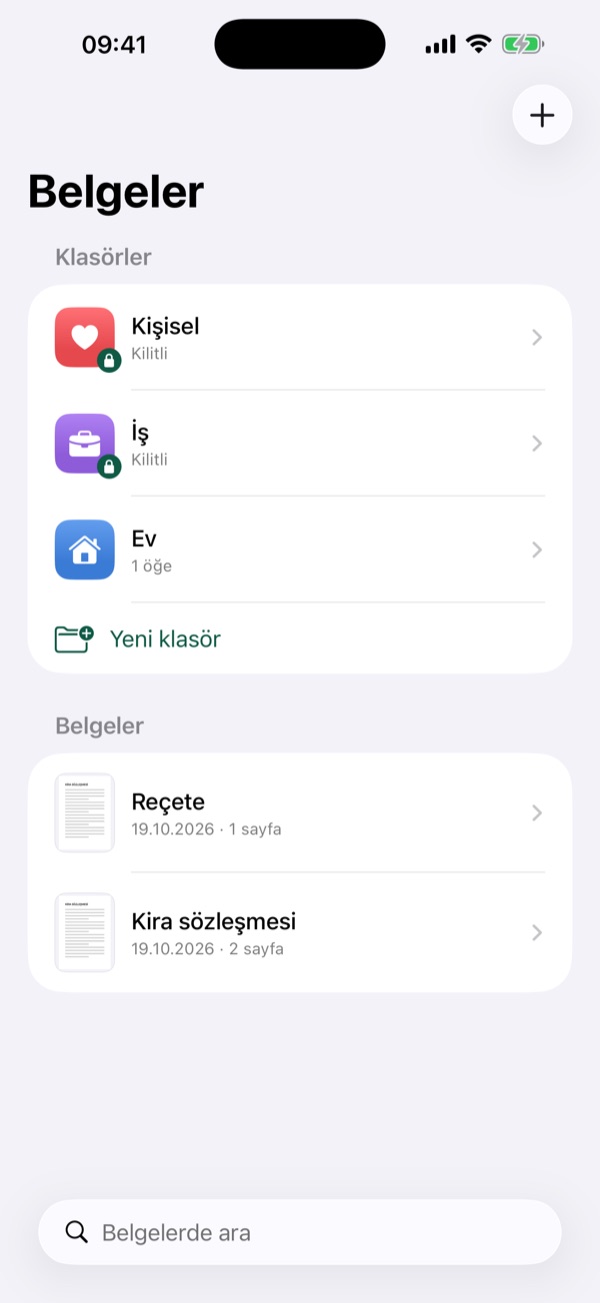
3Adını ver, kaydet
Taramayı bitirince belgeye bir ad ver, istersen bir klasör seç ve Kaydet'e dokun. Belge PDF olarak Belgeler'e eklenir.
PDF araçları
Ana ekrandaki Araçlar bölümünden her işe tek dokunuşla ulaşırsın.
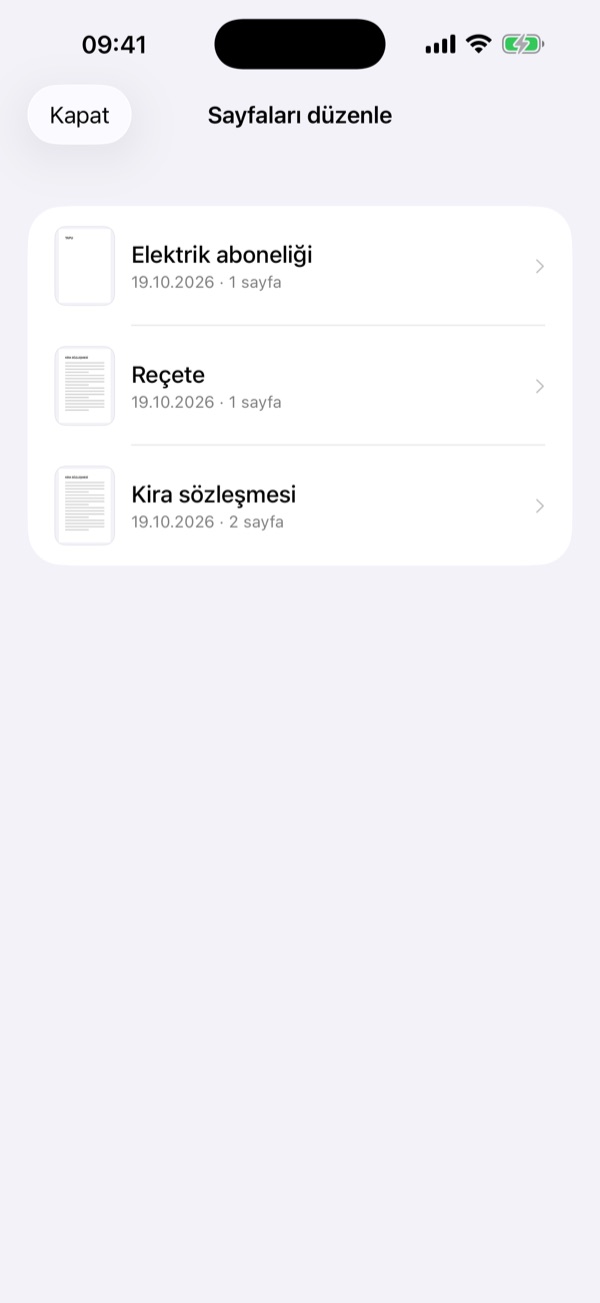
1Birleştir ve düzenle
Birleştir ile birkaç PDF'i ve fotoğrafı tek belgede topla. Düzenle'de sayfaları basılı tutup sürükleyerek sırala, döndür ya da sil.
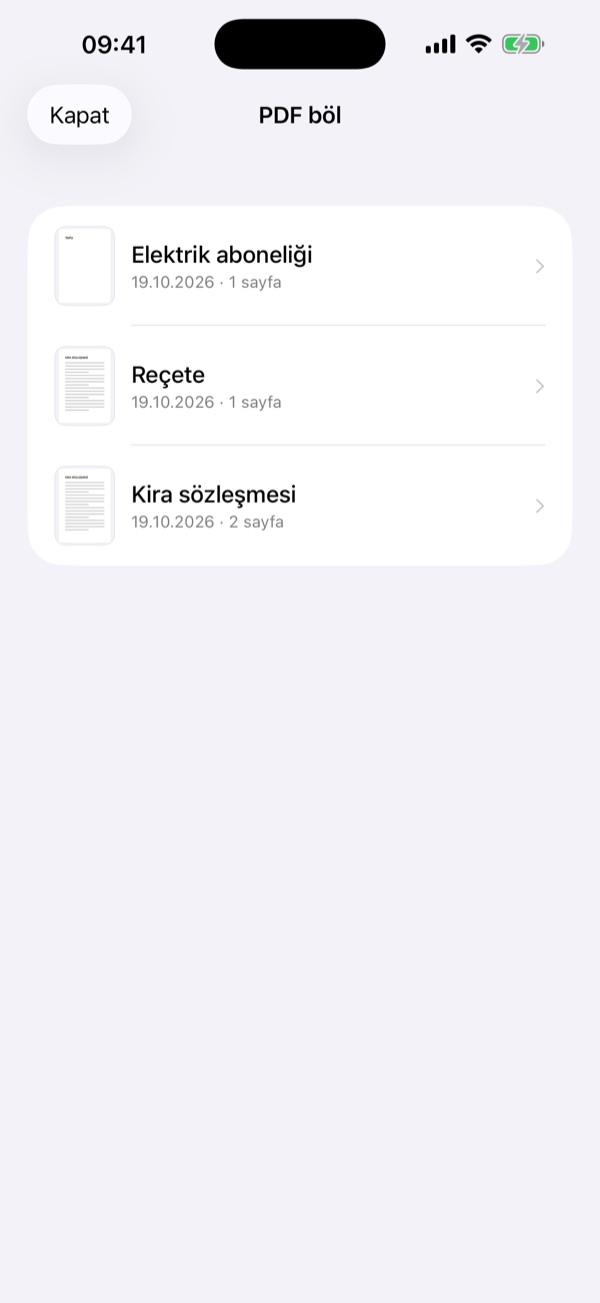
2Böl ve sıkıştır
Böl ile istediğin sayfaları ayrı bir PDF'e al. Sıkıştır büyük dosyaları e-postaya sığacak boyuta indirir; sıkıştırma düzeyini sen seçersin.
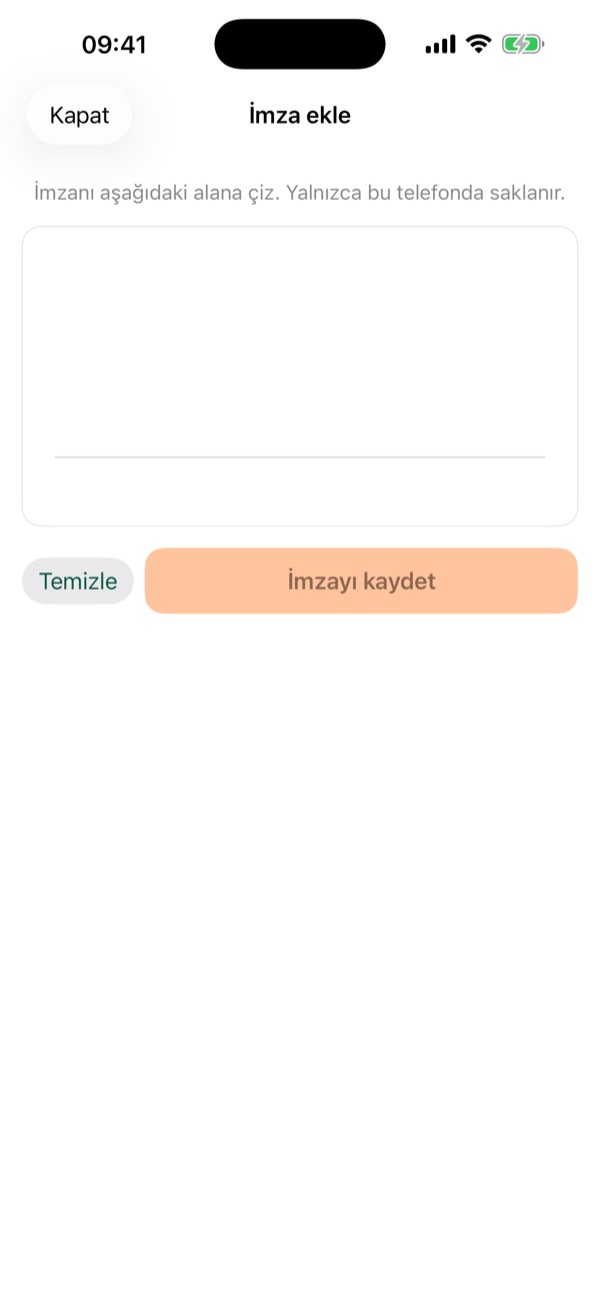
3İmzala
İmza'da imzanı parmağınla bir kez çiz ve kaydet. Sonra belgeyi seç, imzayı istediğin yere sürükle ve boyutunu ayarla.
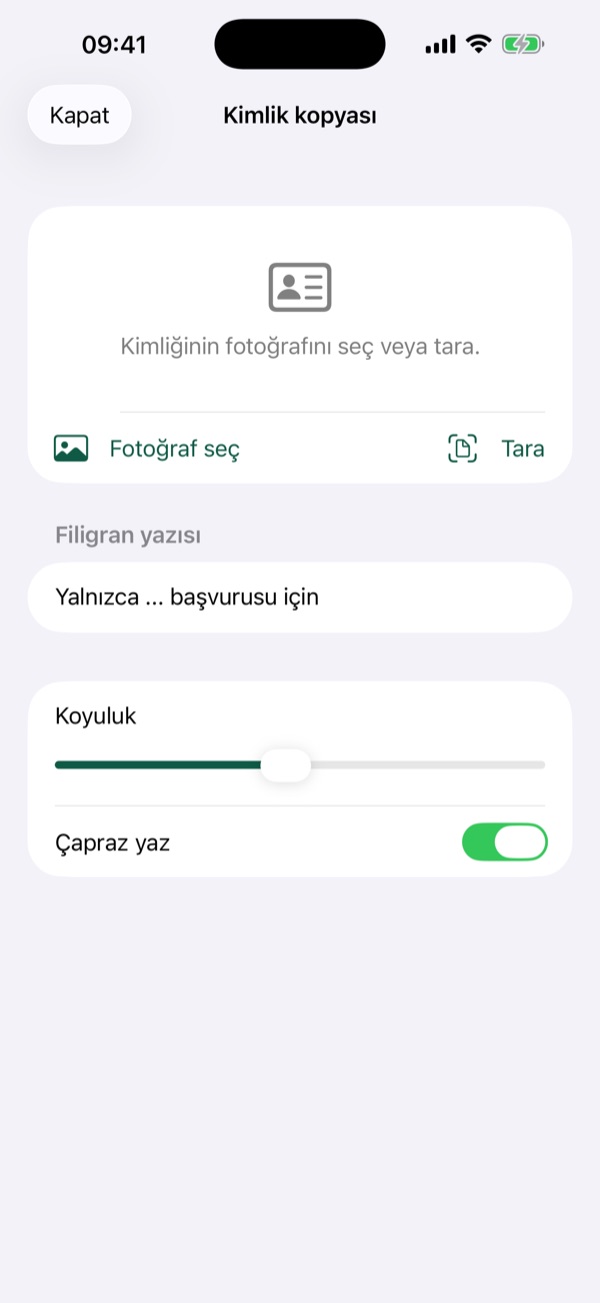
4Kimlik fotokopisi
Kimlik aracında kimliğinin fotoğrafını seç ya da tara, “Yalnızca … başvurusu için” gibi bir filigran yazısı gir. Koyuluğu ve çapraz yazıyı ayarlayabilirsin.
Fiş ve garanti
Fişi tara, bilgiler kendiliğinden okunsun; garanti bitmeden haberin olsun. Ayrıntılar için garanti takibi sayfasına bak.
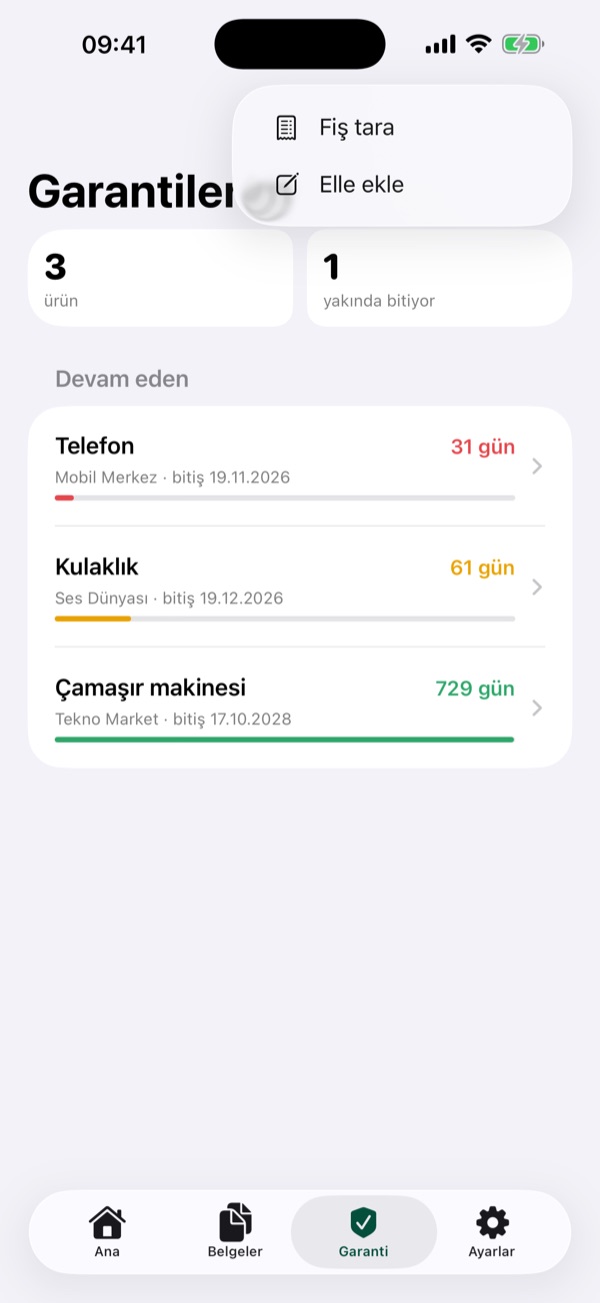
1Fişi tara ya da elle ekle
Ana ekranda Fiş'e ya da Garanti sekmesinde +'ya dokun. Fiş tara'yı seç; fişin yoksa Elle ekle ile bilgileri kendin gir.
2Bilgileri kontrol et
Ürün, mağaza, satın alma tarihi ve tutar fişten okunur. Kategoriyi seç, garanti süresini (6 ay, 1, 2 ya da 3 yıl) işaretle ve kaydet.
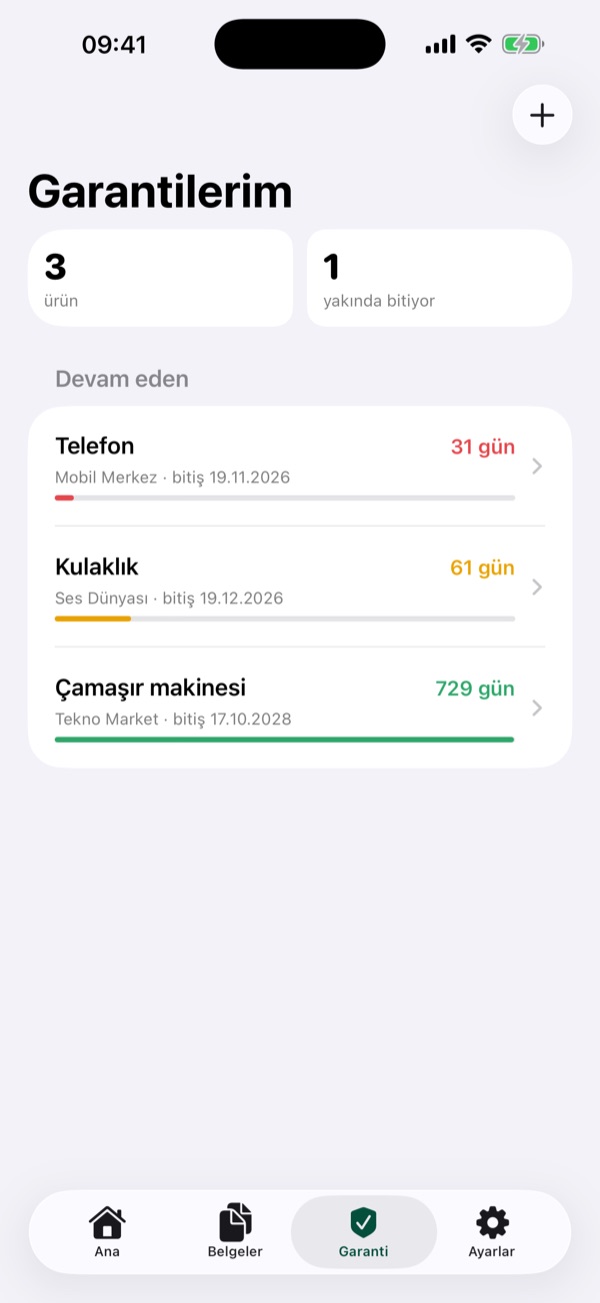
3Kalan süreyi izle
Garanti sekmesinde her ürünün kalan günü renkle görünür. Ürüne dokununca fişi açabilir, PDF olarak paylaşabilirsin.
Harcama
Kaydettiğin her fiş harcamana da eklenir; ayrıca bir şey yapman gerekmez.
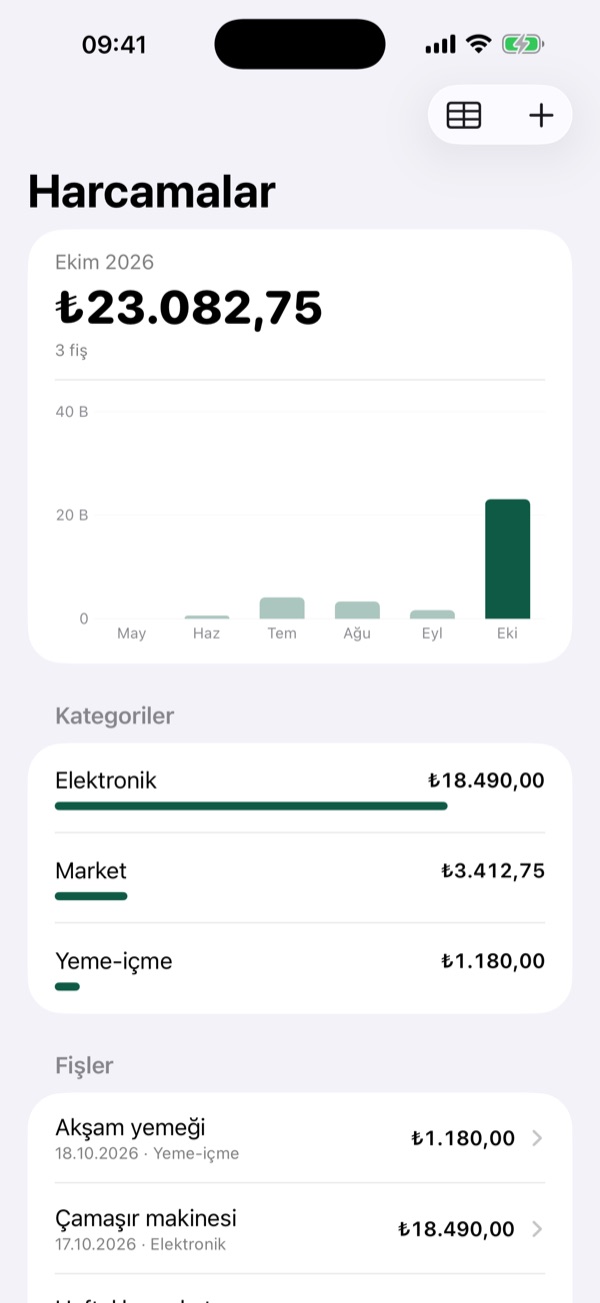
1Bu ayı gör
Ana ekrandaki Bu ay harcama kartına dokun. Son 6 ayın grafiği, kategoriler ve fişler tek ekranda.
2Ay ay incele
Grafikte bir aya dokunarak o ayın kategorilerini ve fişlerini gör. Ayrıntısını görmek için fişe dokun.
3Excel'e aktar
Sağ üstteki tablo simgesine dokun; harcamaların CSV dosyası olarak hazırlanır. Excel ya da Numbers'ta açabilir, muhasebecine gönderebilirsin.
Belgeler ve klasörler
Tüm taramaların, fişlerin ve gelen faturaların Belgeler sekmesinde durur.
1Klasör oluştur
Belgeler'de + › Yeni klasör'e dokun. Ad, renk ve simge seç.
2Taşı, adlandır, paylaş
Bir belgeyi açıp sağ üstteki menüden yeniden adlandırabilir, klasöre taşıyabilir, sayfalarını düzenleyebilir ya da paylaşabilirsin. Listede sola kaydırmak da işe yarar.
3Dosyalardan PDF ekle
Telefonundaki başka PDF'leri + › Dosyalardan PDF ekle ile Taramatik'e alabilir, araçlarla düzenleyebilirsin.
Kilitli klasörler
Kimlik, pasaport, sözleşme ya da fotoğraf: kilitli klasördekiler telefonda şifreli durur.
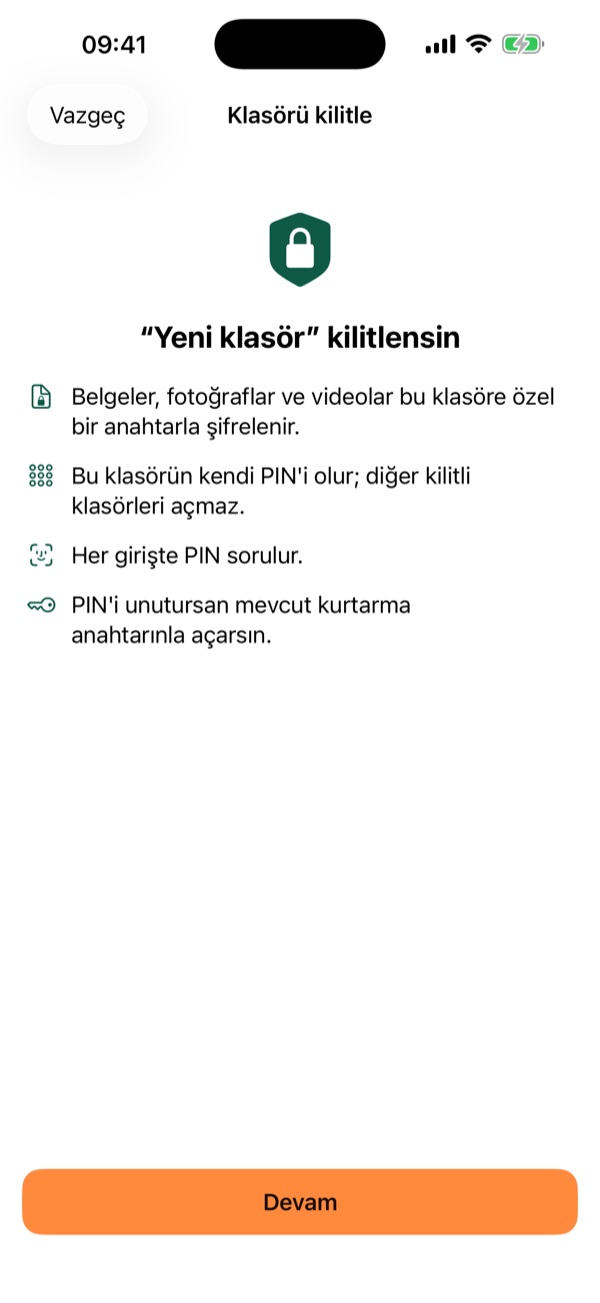
1Kilitli klasör kur
Belgeler'de + › Yeni kilitli klasör'e dokun. Klasöre özel 6 haneli bir PIN belirle; istersen Face ID'yi aç.
2Kurtarma anahtarını sakla
İlk kilitli klasörde sana bir kurtarma anahtarı gösterilir. Bunu güvenli bir yere yaz: PIN'ini unutursan tek çıkış yolu budur.
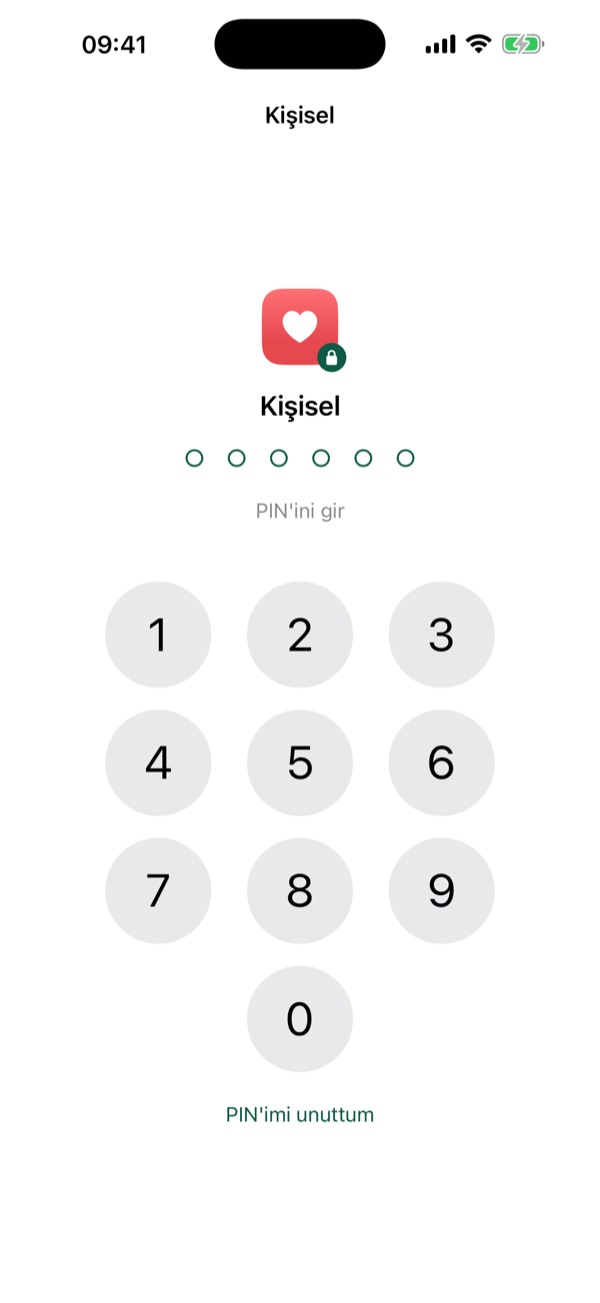
3Aç ve kullan
Klasöre her girişte Face ID ya da PIN sorulur; çıkınca kendiliğinden kilitlenir. İçine belge, fotoğraf ve video ekleyebilirsin.
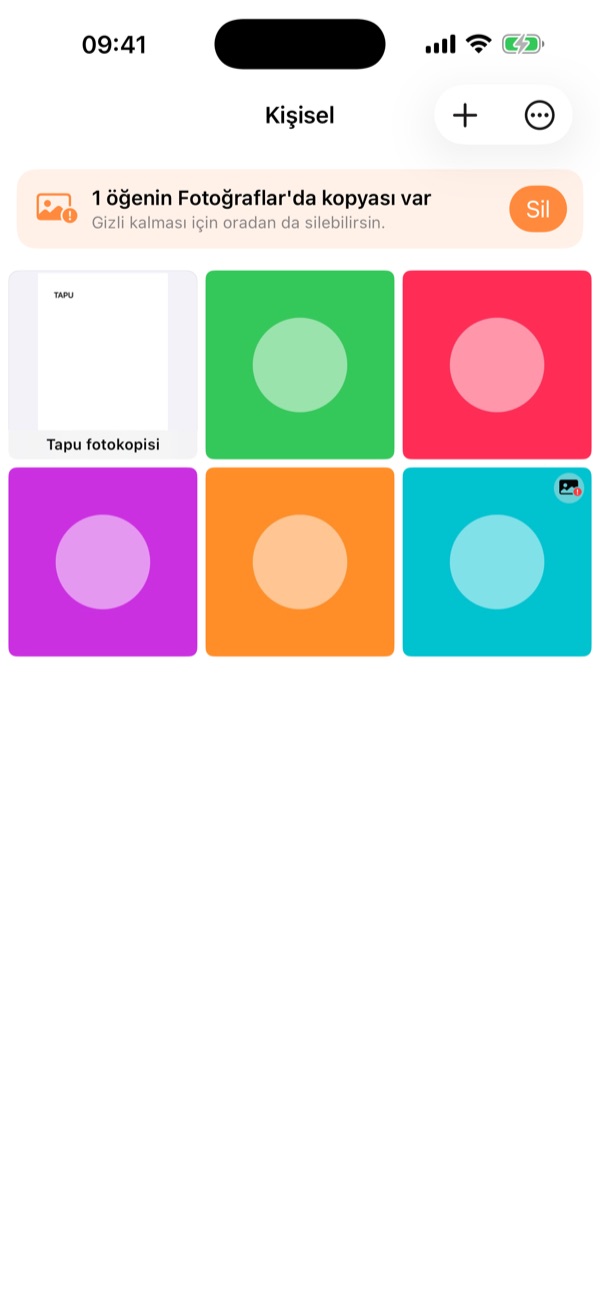
4Fotoğraflar'daki kopyayı sil
Fotoğraflar'dan eklediğin bir öğenin kopyası orada kalırsa uyarılırsın; tek dokunuşla Fotoğraflar'dan da silebilirsin.
Fatura adresi
İsteğe bağlı: e-arşiv faturaların sana özel bir adrese gelsin, PDF'leri telefonuna kendiliğinden insin.
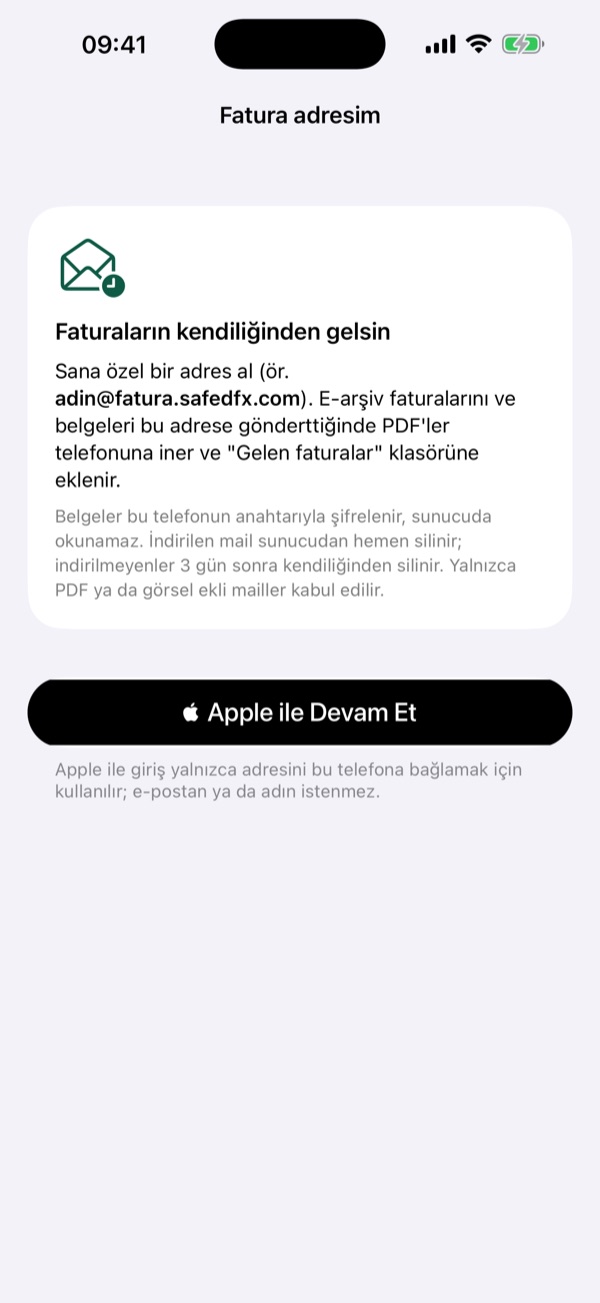
1Adresini al
Ayarlar › Fatura adresim'e gir, Apple ile Devam Et'e dokun ve bir ad seç. Adresin adin@fatura.safedfx.com olur.
2Alışverişte bu adresi ver
Online mağazalarda, e-Devlet'te, operatör ve bankalarda fatura e-postası olarak bu adresi yaz. adin+market@… gibi etiket de ekleyebilirsin.
3Faturalar kendiliğinden gelir
PDF ya da görsel ekli mailler birkaç saniyede Belgeler › Gelen faturalar'a iner. İstemediğin göndereni Engellenen gönderenler'den engelle.
Ayarlar ve gizlilik
Bildirimler, kilit süresi ve kurtarma anahtarı Ayarlar'da.
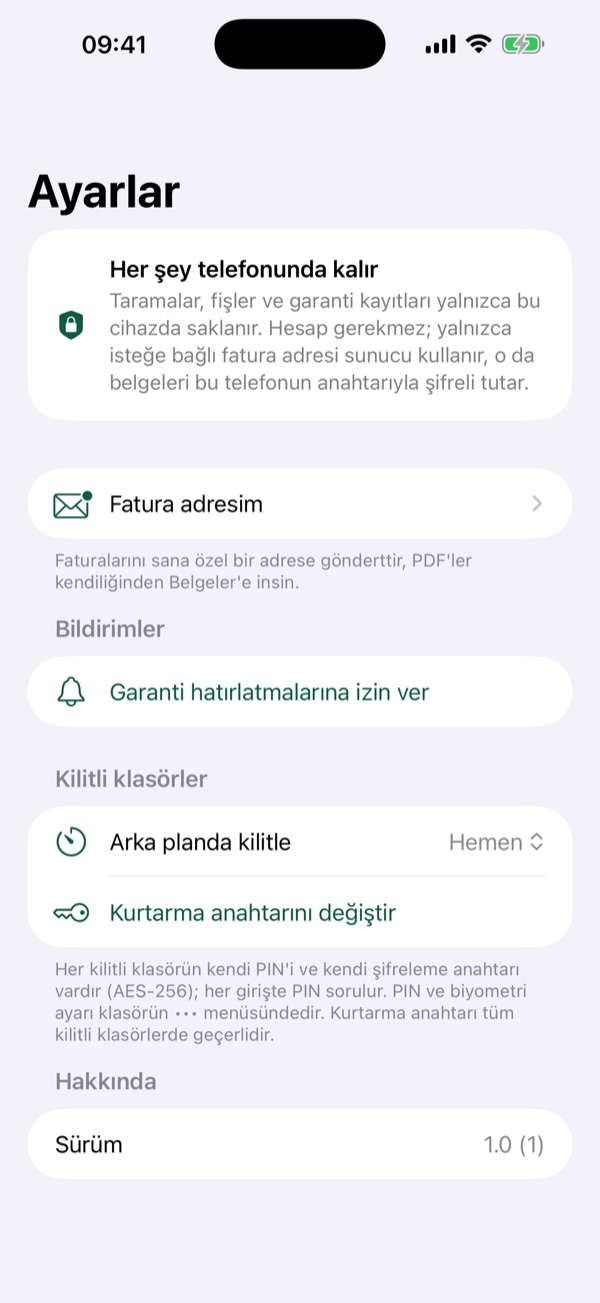
1Garanti hatırlatmaları
Ayarlar'da garanti hatırlatmalarına izin ver; bildirimler bitişten 30 gün önce saat 10:00'da gelir.
2Arka planda kilitle
Uygulamadan çıktığında kilitli klasörlerin ne zaman kapanacağını seç: hemen, 1 ya da 5 dakika sonra.
3Kurtarma anahtarını değiştir
Kurtarma anahtarını kaybettiysen ya da yenilemek istersen buradan yeni bir anahtar oluşturabilirsin.
Hazır mısın?
Taramatik iPhone için ücretsiz. Sorun olursa destek sayfasına bak.
Çok yakındaApp Store'da